
经验分享丨那些你相见恨晚的PS技巧和小窍门
整理:山里的孩子深爱山
时间:2026-01-15
阅读:6
1、快速隐藏一堆图层的手法;2、摁着alt点击图层小眼睛看看会发生什么情况?3、如果你在调整图片时作死了,如何复位?4、ctrl+F是重复上次滤镜操作,怎么继续调整数值?5、Photoshop如何智能填充?
工具/原料
Photoshop cs5 或Photoshop CC
操作方法
1
技巧 1:
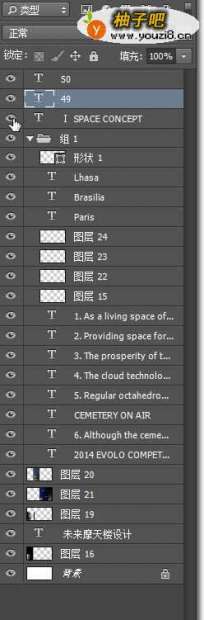
快速隐藏一堆图层的手法:
1.鼠标放在最上面想隐藏的图层的“眼睛上”
22.左键按下,不松手,然后向下“拖动”~
神奇的事情发生了!
ps:从下向上也一样哦;
pps:如果想再显示出来,对已经隐藏了的图层重复同样操作即可!
3技巧 2:
摁着alt点击图层小眼睛看看会发生什么情况?
对了 再点一次就恢复旧状态,当然你也可以参考上面的方法拖动鼠标显隐图层 ( ̄▽ ̄)”
4技巧 3:
如果你在调整图片时作死了(如下图)
5请鼠标不要自觉点红x!如下照做!
摁着alt键,取消按钮会变为复位!!
ps:任何图片调整命令都可以用:曲线、色阶、饱和度、色彩平衡、黑白。。。
6技巧4:
大家都知道,ctrl+F是重复上次滤镜操作对么?
但是遗憾地发现重复的操作完全复制了上一次的数值,无法继续调整数值。。。
因此,你试试ctrl+alt+F;
依然弹出滤镜调整窗口,数值默认为上次调整的数值,你可以酌情调节。
ps:类比的,ctrl+Shift+F就是传说中的渐隐了!
7技巧 5:
用Photoshop cs5 或Photoshop CC的用户们注意了——无论你是因为知道这个bug功能还是因为隔壁备胎男给你装的新版——Photoshop可以智能填充哦:
比如这幅图:
右侧黄字不想要了——5秒钟解决
81. 套索圈中它们
2. shift+F5 弹出窗口选择“内容识别”
完成!
同类经验分享

- 谷歌拼音输入法怎么敲出特殊符号11-26
- 狗狗耳朵清洁护理有什么方法?11-26
- 钉钉如何设置允许非好友查看我的企业认证信息?11-19
- 如何更好地处理婆媳矛盾11-19
- 萌妆的打造方法11-19
- 家具设计之客厅电视柜家具手绘举例11-17
- 汽车美容知识全攻略11-26
- 小孩很不听话怎么办?11-17
- 微信6.6怎么关闭搜一搜07-27
- 怎么做美人鱼手工制作11-26
站内热点
- 谷歌拼音输入法怎么敲出特殊符号11-26
- 狗狗耳朵清洁护理有什么方法?11-26
- 钉钉如何设置允许非好友查看我的企业认证信息?11-19
- 如何更好地处理婆媳矛盾11-19
- 萌妆的打造方法11-19
- 家具设计之客厅电视柜家具手绘举例11-17
- 汽车美容知识全攻略11-26
- 小孩很不听话怎么办?11-17
- 微信6.6怎么关闭搜一搜07-27
- 怎么做美人鱼手工制作11-26
近期更新
- 炸蘑菇?(空气炸锅版)01-15
- 独生子女太“叛逆”?01-15
- 喜欢的女生微信不回复怎么解决?01-15
- 怎么跟七八岁的小朋友们打交道?怎么带小孩?01-15
- 反感老公的家人,怎么办?01-15
- 怎么用百度图说帮助ppt增色01-15
- 改善兄妹关系的方法01-15
- 失恋了,如何能够快速走出来?01-15
- 小三总是微信骚扰,原配如何应对01-15
- 怎样给孩子树立好榜样01-15
- 2015年流行什么小吃01-15
- 怎么样成功的追到喜欢的女孩?01-15