
EXCEL中取消合并后如何快速对空白单元格填充?
整理:在大明寺烹饪的铁观音
时间:2025-08-11
阅读:18
Excel中取消合并后快速输入空白数据是在一列中的可以采用向下填充的方式,如果对数据有要求,比如说序列填充需要借用公式,下面本篇经验就来介绍下平时在Excel中,取消合并后的数据填充方式。
工具/原料
永中 Office
操作方法
12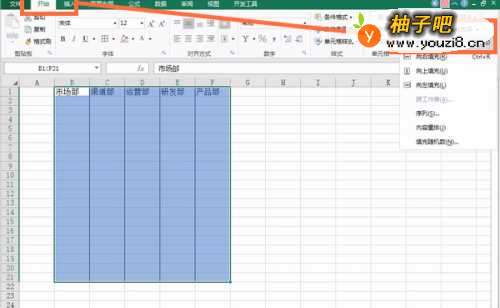 3
3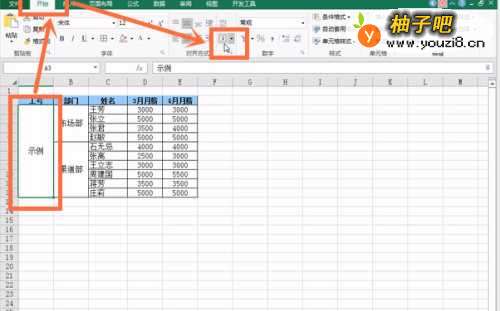 4
4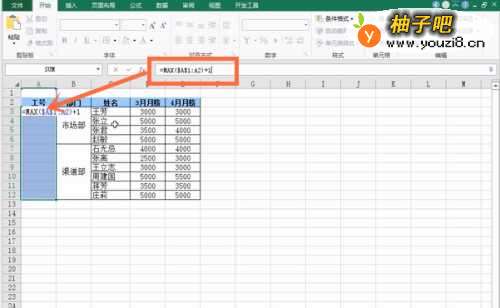 5
5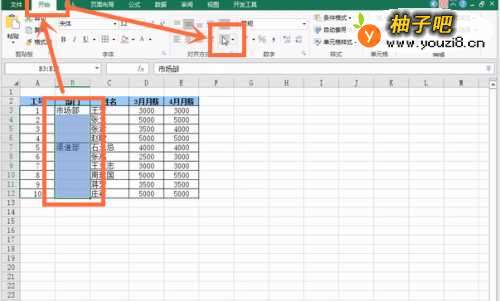 6
6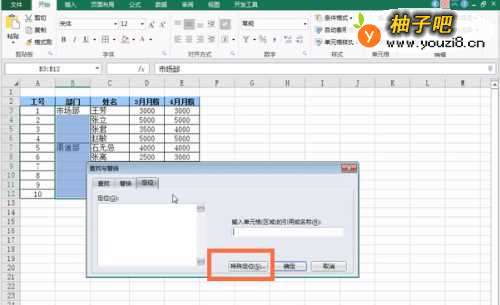 7
7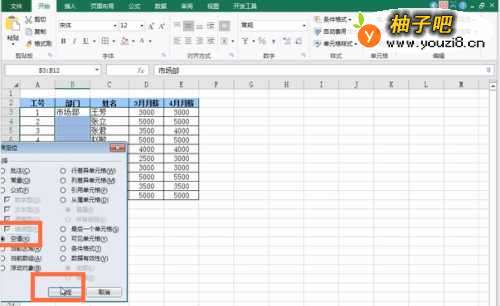
批量向下填充
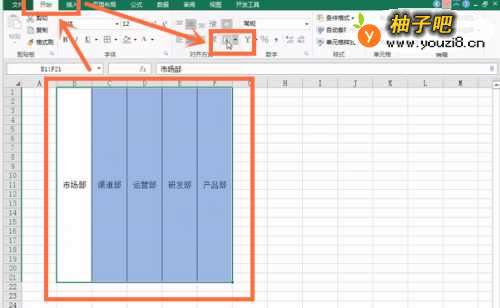
第一种情况是一列或者一行都是同样的数据,可以按照下面的步骤进行操作:
选中数据列,选择【开始】-【对齐方式】-【合并】,统一取消合并,如图所示:
2选择【开始】-【编辑】-【填充】-【向下填充】,完成批量填充。如图所示:
3序列填充
如果是需要将序列批量填充,需要借助公式:
选中数据列,选择【开始】-【对齐方式】-【合并】,取消合并,如图所示:
4在A3中输入公式【=MAX($A$1:A2)+1】,使用【Ctrl+Enter】确认批量填充。
其中MAX公式代表着在指定范围内的公式中选择大的数值并加一,其中$代表绝对引用。
如图所示:
5空值填充
空值填充已有回复,简单的来讲就是需要通过定位的方式将选定单元格完成批量填充:
选中数据列,选择【开始】-【对齐方式】-【合并】,取消合并,如图所示:
6使用【Ctrl+G】组合键呼出定位功能,选择【特殊定位】,如图所示:
7在特殊定位弹出框中选择【空值】并确定,在B4单元格中输入【=B3】后使用【Ctrl+Enter】组合键完成批量填充。如图所示:
同类经验分享

- 谷歌拼音输入法怎么敲出特殊符号11-26
- 狗狗耳朵清洁护理有什么方法?11-26
- 钉钉如何设置允许非好友查看我的企业认证信息?11-19
- 如何更好地处理婆媳矛盾11-19
- 萌妆的打造方法11-19
- 家具设计之客厅电视柜家具手绘举例11-17
- 汽车美容知识全攻略11-26
- 怎么做美人鱼手工制作11-26
- 小孩很不听话怎么办?11-17
- 微信6.6怎么关闭搜一搜07-27
站内热点
- 谷歌拼音输入法怎么敲出特殊符号11-26
- 狗狗耳朵清洁护理有什么方法?11-26
- 钉钉如何设置允许非好友查看我的企业认证信息?11-19
- 如何更好地处理婆媳矛盾11-19
- 萌妆的打造方法11-19
- 家具设计之客厅电视柜家具手绘举例11-17
- 汽车美容知识全攻略11-26
- 怎么做美人鱼手工制作11-26
- 小孩很不听话怎么办?11-17
- 微信6.6怎么关闭搜一搜07-27
近期更新
- 职场中自己的男上司喜欢自己该怎么办呢08-11
- parking garage什么意思08-11
- 怎样化妆教你快速学会化妆08-11
- 手工折纸之立体桃子08-11
- 怎样画出一只好看的蝴蝶08-11
- 孩子要承受多少家庭压力?08-11
- 智能家居怎么开拓市场08-11
- 如何使用良品铺子微信小程序购物08-11
- 婴儿坐香蕉车怎么做08-11
- 二维码,你了解吗?08-11
- 水源是生命之源08-11
- 紫色上衣怎么搭配08-11