
圣诞节来了:宝妈教你怎么做圣诞卡片?(图析)
整理:巴塞罗那21号佛伦基德容
时间:2025-11-22
阅读:13

慢慢滴慢慢滴,2015年圣诞节来了,商家门前的圣诞树也立起来了,礼物也挂起来了,呵呵,就缺了圣诞老人,今天,跟着小编一起来PS圣诞老人搭着雪橇来给咱们派礼物来了。
工具/原料
圣诞老人图片
背景图片一张
Photoshop
操作方法
1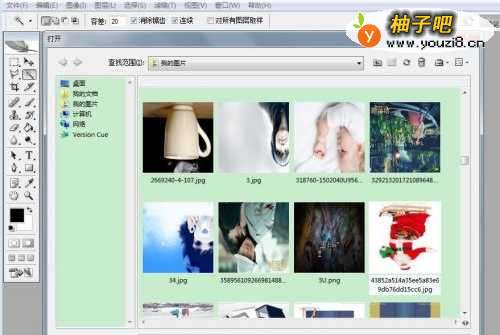 2
2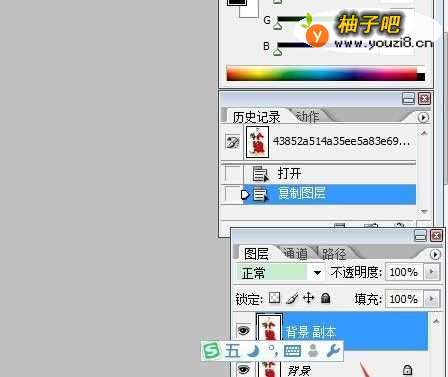 3
3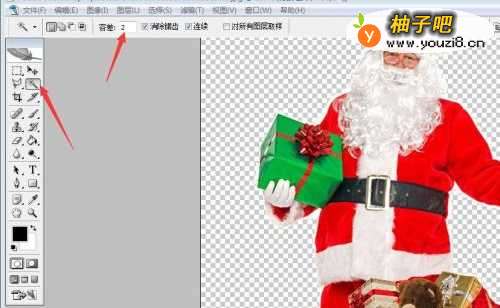 4
4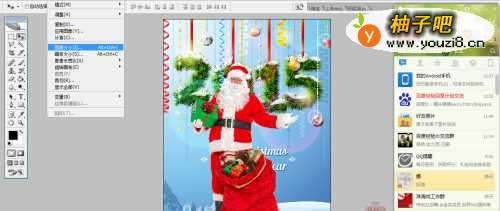 5
5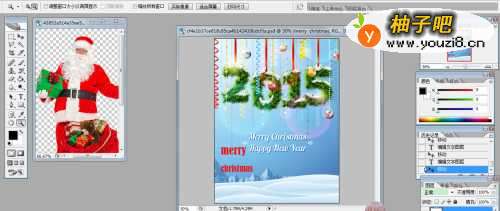 6
6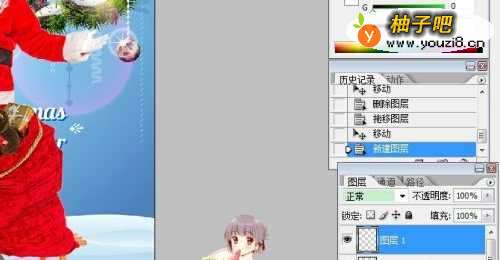 7
7
打开Photoshop导入,圣诞老人的图片。要进行抠图处理,我选择的是一张纯白背景的,方便PS处理。
2将图层拖至 新建,复制一个新的图层,并将第一层隐藏掉。
3然后选择PS魔术棒工具,更改其 容差 的大小,还进行抠图,去掉白色背景图片,这些抠图的动作,全部在第二个复制的图层上进行。
4点 图像,图像大小,修改图像的大小,留着后面与背景图有效的融合。在这里修改原像高度1100,为800,便于放在后面的背景图里。
5点打开,导入,我们选 择好的2015年圣诞快乐的背景图片。这样,在PS的界面有两个窗口并存。
6新建一个图层,选 择 T 文字,运用文字工具,在图层上面写上自己想说的话,比如说“圣诞快乐'
7制作完成后,点存储为,图片格式,如下,一张圣诞老人发礼物的贺卡出来了。嘻嘻,不错吧,当然,你也可以制作更精美些。
同类经验分享

- 谷歌拼音输入法怎么敲出特殊符号11-26
- 狗狗耳朵清洁护理有什么方法?11-26
- 钉钉如何设置允许非好友查看我的企业认证信息?11-19
- 如何更好地处理婆媳矛盾11-19
- 萌妆的打造方法11-19
- 家具设计之客厅电视柜家具手绘举例11-17
- 小孩很不听话怎么办?11-17
- 汽车美容知识全攻略11-26
- 微信6.6怎么关闭搜一搜07-27
- 怎么做美人鱼手工制作11-26
站内热点
- 谷歌拼音输入法怎么敲出特殊符号11-26
- 狗狗耳朵清洁护理有什么方法?11-26
- 钉钉如何设置允许非好友查看我的企业认证信息?11-19
- 如何更好地处理婆媳矛盾11-19
- 萌妆的打造方法11-19
- 家具设计之客厅电视柜家具手绘举例11-17
- 小孩很不听话怎么办?11-17
- 汽车美容知识全攻略11-26
- 微信6.6怎么关闭搜一搜07-27
- 怎么做美人鱼手工制作11-26
近期更新
- 简易炒青菜的做法11-22
- 管理者这样运用“80/20法则”!11-22
- 婚姻中的男人有哪些是不合格的?11-22
- 如何维护好男女朋友之间的关系?恋爱手册11-22
- excel2016表格怎么拆分多个表11-22
- 孩子浮躁怎么办11-22
- 如何做一个可爱的表情包?11-22
- 七夕如何跟心仪的女孩子表白11-22
- 家常菜大葱炒鸭血11-22
- 第一次约会女生会看重什么点11-22
- 开奶茶店装修风格选择11-22
- 【网红酸辣麻酱拌粉】教程11-22