
Excel如何从身份证号提取户籍所在地
整理:巴啦啦小魔仙变身吃手手
时间:2026-01-04
阅读:7

每个人的身份证号码包含了很多的信息,那怎么从这些信息中提取所需要的信息呢?本经验介绍在WPS Excel应用中,如何从身份证号提取户籍所在地的操作方法。应用场景如下:
工具/原料
演示设备:ThinkPad笔记本
演示系统:WIN10 专业版
演示软件:WPS office 2019 个人版
先顶后看财源不断,更多经验请关注和收藏;如果经验帮到了你,请给个好评,这对小编很重要。
操作方法
1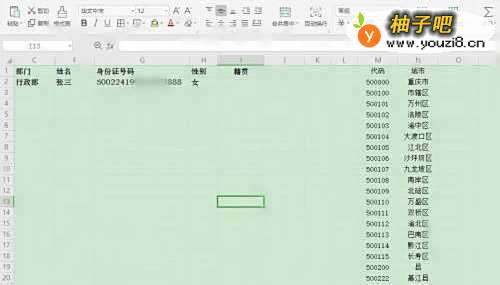 2
2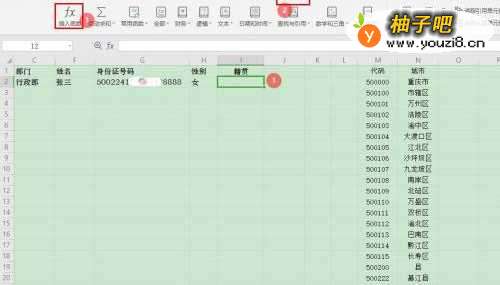 3
3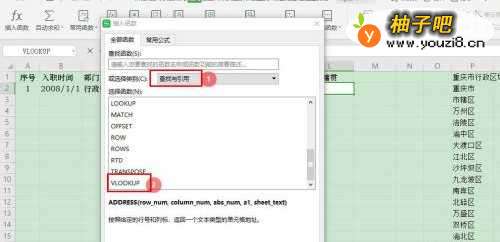 4
4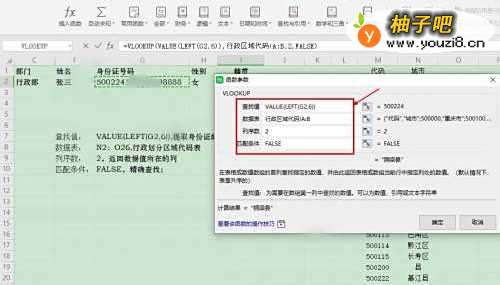 5
5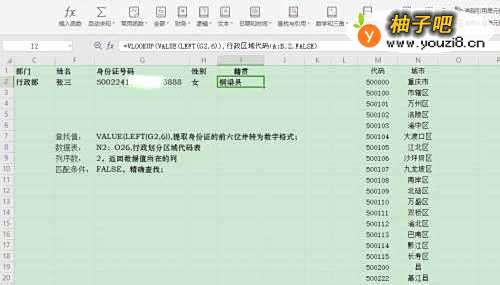
首先,打开Excel身份证信息数据表,并新建身份证地区代码表;
2选择单元格【I2】,点击【公式】—【插入函数】;
3在“插入函数”窗口,选择类别【查找与引用】—【VLOOKUP】,点击【确定】;
4在“函数参数”对话框中,输入“参数条件”,如下:
查找值:【VALUE(LEFT(G2,6))】,提取身份证的前六位并转为数字格式;
数据表:【M2:N26】,表格里行政划分区域代码表所在区域;
列序数:【2】,返回数据值所对应的数据列;
匹配条件:【False】,精确查找的条件;
5条件设置完成后,点击【确定】即可;
同类经验分享

- 谷歌拼音输入法怎么敲出特殊符号11-26
- 狗狗耳朵清洁护理有什么方法?11-26
- 钉钉如何设置允许非好友查看我的企业认证信息?11-19
- 如何更好地处理婆媳矛盾11-19
- 萌妆的打造方法11-19
- 家具设计之客厅电视柜家具手绘举例11-17
- 汽车美容知识全攻略11-26
- 小孩很不听话怎么办?11-17
- 微信6.6怎么关闭搜一搜07-27
- 怎么做美人鱼手工制作11-26
站内热点
- 谷歌拼音输入法怎么敲出特殊符号11-26
- 狗狗耳朵清洁护理有什么方法?11-26
- 钉钉如何设置允许非好友查看我的企业认证信息?11-19
- 如何更好地处理婆媳矛盾11-19
- 萌妆的打造方法11-19
- 家具设计之客厅电视柜家具手绘举例11-17
- 汽车美容知识全攻略11-26
- 小孩很不听话怎么办?11-17
- 微信6.6怎么关闭搜一搜07-27
- 怎么做美人鱼手工制作11-26
近期更新
- 老公出轨了现在又要和好,我该怎么办?01-04
- 追女孩子需要注意什么?01-04
- 如何在excel中将等级数字转化为图形01-04
- 爆炒香螺片的做法!01-04
- 如何处理恋爱中的吵闹01-04
- 如何处理好男女关系01-04
- 职场中哪些人值得结交?混职场需知的交友之道!01-04
- 如何规划自己达成目标01-04
- 职场人际交往一般怎么处理01-04
- 如何在职场中让自己工资加倍?01-04
- 如何解决情侣之间的矛盾01-04
- 母亲节时候怎么样和妈妈一起庆祝?01-04