
PPT 2016做一个商务大图型封面页
整理:绿色旅社啊
时间:2025-08-17
阅读:12

作为一个商务人士,做PPT汇报演示文稿那是家常便饭,几乎每天都要与PPT打交道,但是对于刚开始制作商务PPT的人来说,在具体的PPT制作中可能还会出现一些问题,比如商务型PPT的封面页要怎么做?对于这个问题,我们就来说一下,在商务PPT汇报中,经常会看到大图型的PPT封面页,这种大图型封面页是非常常见的,并且制作起来也没有什么难度,下面我们就以具体的实例来和大家说一说如何在PPT 2016中制作一个商务大图型的封面页。
工具/原料
PPT 2016
商务类型的一张图片
操作方法
1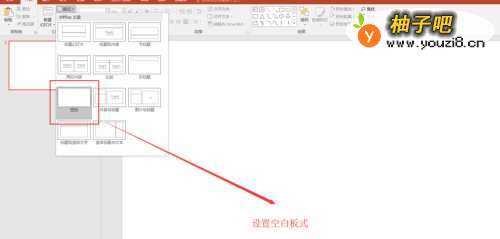 2
2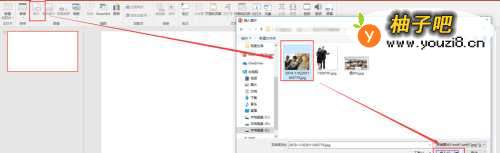 3
3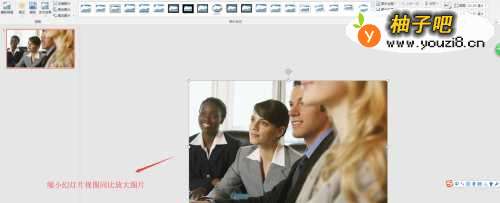 4
4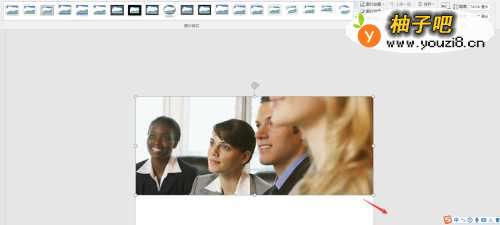 5
5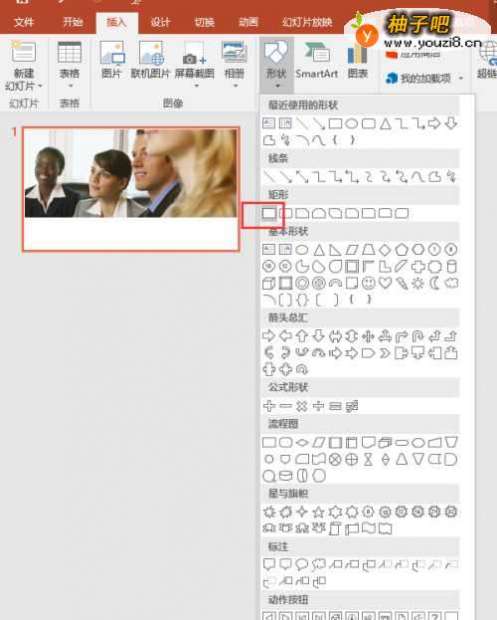 6
6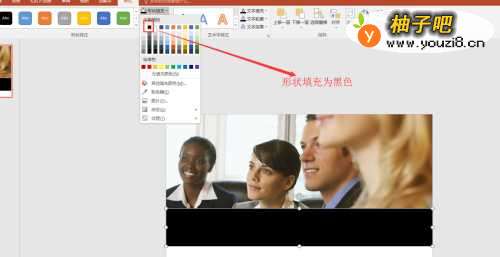 7
7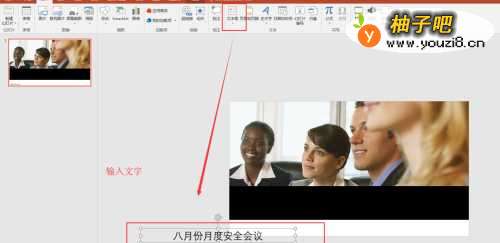
双击PPT 2016演示文稿软件,新建一个演示文稿,然后在新建的演示文稿中单击板式选择命令,在下拉出现的众多PPT板式中选择一个空白的板式。
2切换到“插入”菜单,在插入菜单中找到图片这个命令,单击图片,会弹出一个插入图片窗口,在插入图片窗口中找到你要插入的图片存放路径,并选中点击插入。
3插入图片之后,首先缩小幻灯片页的视图,然后结合辅助键将图片同比放大到覆盖到整个幻灯片页;选中图片,执行图片格式菜单中的裁剪命令。
4选中裁剪命令之后,图片会出现图片裁剪标志,将图片下方的位置进行裁剪,裁剪到合适长度即可,在图片的下方要留出做文本输入的地方。
5选择插入菜单中的形状,在形状中找到矩形,然后在图片的下方绘制出一个大小合适的矩形,矩形的长度与幻灯片一致,高度适中。
6选中这个绘制的矩形,在格式设置菜单中,首先设置矩形的形状填充颜色,设置形状填充颜色为黑色,然后设置形状轮廓为无。
7在插入一个横排文本框,在文本框中输入文本内容,将文本框移到矩形的上方,并设置文本框中文本的属性,比如字体颜色为白色等。选中文本框,在格式中找到文本效果,给文本框中的文字添加一个映像效果。然后做一下调整并放入公司的logo。这样,一个商务类型的大图型PPT封面页就制作完成了。
同类经验分享

- 谷歌拼音输入法怎么敲出特殊符号11-26
- 狗狗耳朵清洁护理有什么方法?11-26
- 钉钉如何设置允许非好友查看我的企业认证信息?11-19
- 如何更好地处理婆媳矛盾11-19
- 萌妆的打造方法11-19
- 家具设计之客厅电视柜家具手绘举例11-17
- 汽车美容知识全攻略11-26
- 怎么做美人鱼手工制作11-26
- 小孩很不听话怎么办?11-17
- 微信6.6怎么关闭搜一搜07-27
站内热点
- 谷歌拼音输入法怎么敲出特殊符号11-26
- 狗狗耳朵清洁护理有什么方法?11-26
- 钉钉如何设置允许非好友查看我的企业认证信息?11-19
- 如何更好地处理婆媳矛盾11-19
- 萌妆的打造方法11-19
- 家具设计之客厅电视柜家具手绘举例11-17
- 汽车美容知识全攻略11-26
- 怎么做美人鱼手工制作11-26
- 小孩很不听话怎么办?11-17
- 微信6.6怎么关闭搜一搜07-27
近期更新
- 怎样化妆才又快又好看08-17
- 香菇肉末粉丝的简单做法08-17
- 如何克制玩电脑的欲望?(主动篇)08-17
- 神奇的手指玩具的折纸方法08-17
- 如何更好的控制自己的不良情绪?08-17
- 日常穿衣搭配心得,你会穿么?08-17
- 红糖怎样吃更美容08-17
- 老年人如何搞好自己的晚年生活?08-17
- 整容失败如何申请赔偿08-17
- 你在哪儿用英语怎么说08-17
- 利用私房钱,钱生钱08-17
- 如何辨别真假保健品08-17