
Office技巧:PPT如何插入编辑图表数据
整理:在大明寺烹饪的铁观音
时间:2025-11-14
阅读:22

在用PPT编制报告时,需要插入图表辅助进行汇报,那怎么在PPT中插入并编辑数据呢?本经验介绍在WPS Office技巧应用中,PPT如何插入编辑图表数据的操作方法。应用场景如下:
工具/原料
演示设备:ThinkPad笔记本
演示系统:WIN10 专业版
演示软件:WPS office 2019 个人版
如果本经验对您有所帮助,请给个【好评】;如果本经验能够帮助到您身边的人,请点击【分享】;
更多的经验请点击【关注】和【收藏】,谢谢!
操作方法
1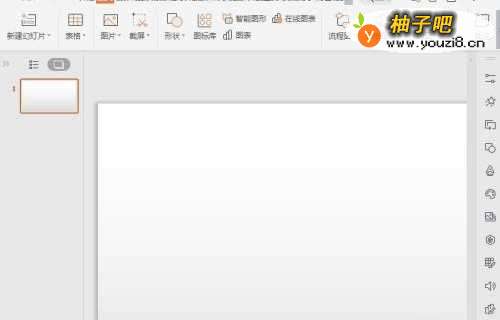 2
2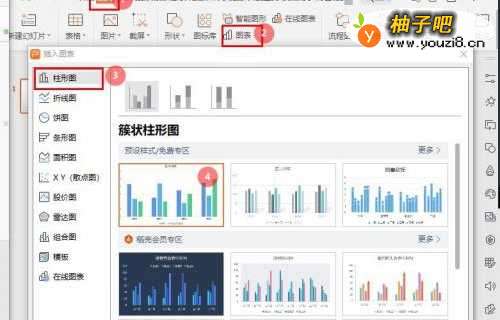 3
3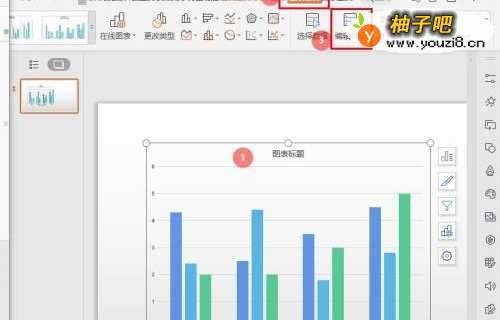 4
4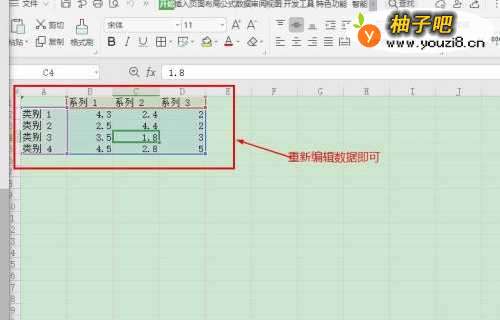
首先,打开WPS Office PPT演示文档;
2点击【插入】—【图表】,选择【柱形图】—【簇状柱形图】,点击【插入】;
3选择”图表“,点击【图表工具】—【编辑数据】;
4在弹出的Excel表格中,进行【数据编辑】,然后点击【保存】—【关闭】即可。
总结
1、首先,打开WPS Office PPT演示文档;2、点击【插入】—【图表】,选择【柱形图】—【簇状柱形图】,点击【插入】;3、选择”图表“,点击【图表工具】—【编辑数据】;4、在弹出的Excel表格中,进行【数据编辑】,然后点击【保存】—【关闭】即可。
同类经验分享

- 谷歌拼音输入法怎么敲出特殊符号11-26
- 狗狗耳朵清洁护理有什么方法?11-26
- 钉钉如何设置允许非好友查看我的企业认证信息?11-19
- 如何更好地处理婆媳矛盾11-19
- 萌妆的打造方法11-19
- 家具设计之客厅电视柜家具手绘举例11-17
- 小孩很不听话怎么办?11-17
- 汽车美容知识全攻略11-26
- 微信6.6怎么关闭搜一搜07-27
- 怎么做美人鱼手工制作11-26
站内热点
- 谷歌拼音输入法怎么敲出特殊符号11-26
- 狗狗耳朵清洁护理有什么方法?11-26
- 钉钉如何设置允许非好友查看我的企业认证信息?11-19
- 如何更好地处理婆媳矛盾11-19
- 萌妆的打造方法11-19
- 家具设计之客厅电视柜家具手绘举例11-17
- 小孩很不听话怎么办?11-17
- 汽车美容知识全攻略11-26
- 微信6.6怎么关闭搜一搜07-27
- 怎么做美人鱼手工制作11-26
近期更新
- 家常菜系油麦菜炒五花肉11-14
- 亚拉基尔套装攻略11-14
- 如何做马铃薯炒鸡腿11-14
- 怎样排解工作压力11-14
- 2014高考备战11-14
- WPS表格如何设置单元格格式让小数点对齐?11-14
- 好吃的水晶紫薯11-14
- 女人失去经济独立会怎么样?11-14
- 怎样找到男朋友?11-14
- 可乐鸡翅的具体做法11-14
- 如何让父母同意自己出柜11-14
- 怎么做好一个采购员呢11-14