
Excel如何按颜色求和
整理:sdfffdd8
时间:2025-12-06
阅读:6

本经验介绍在WPS Office应用中,Excel如何按颜色求和的操作方法。以计算销售数据表浅绿色单元格之和为案例,应用场景如下:
工具/原料
演示设备:ThinkPad笔记本
演示系统:WIN10 专业版
演示软件:WPS office 2019 个人版
如果本经验对您有所帮助,请给个【好评】;如果本经验能够帮助到您身边的人,请点击【分享】;
更多的经验请点击【关注】和【收藏】,谢谢!
操作方法
1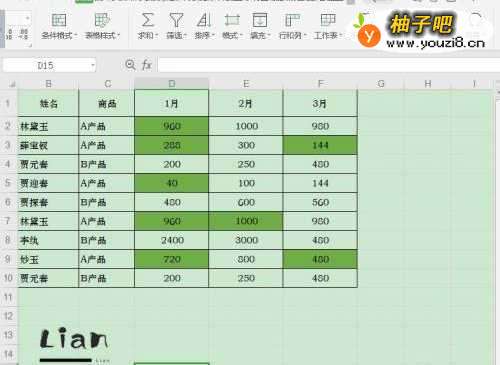 2
2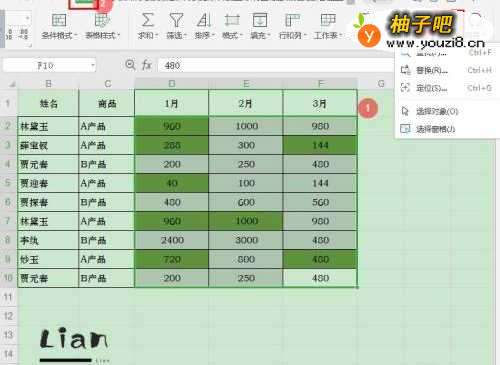 3
3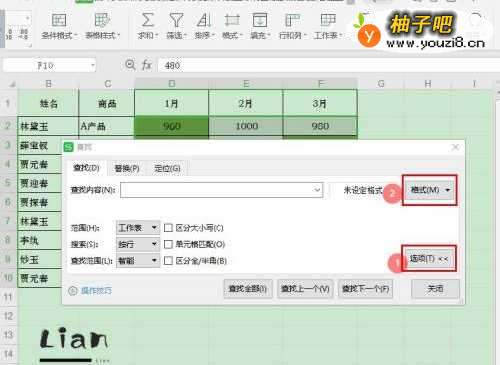 4
4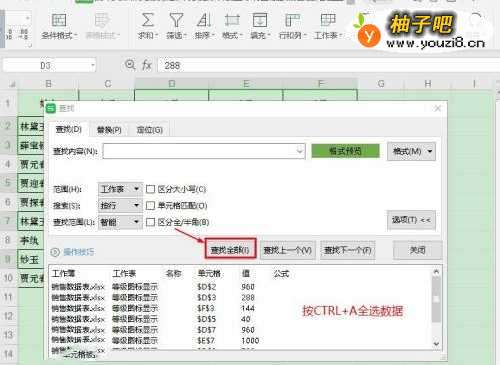 5
5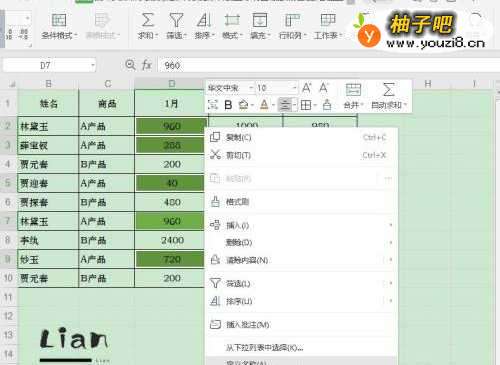 6
6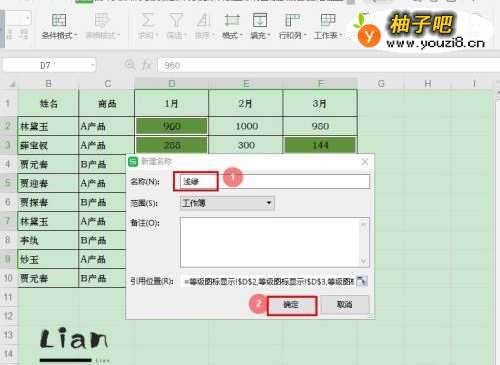 7
7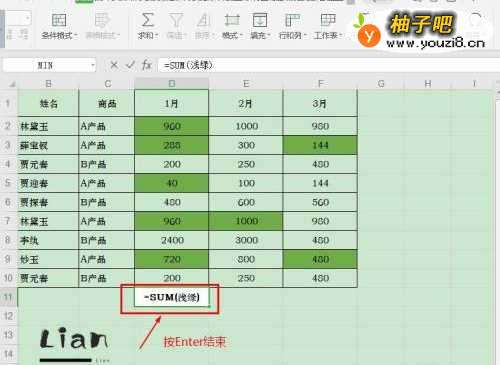
首先,打开WPS Office Excel数据表格;
2选择数据区域【D2:F10】,点击【开始】—【查找】—【查找】;
3在“查找”对话框,点击【选项】—【格式】—【从单元格选择格式】—【背景颜色】,点击单元格【颜色】;
4点击【查找全部】,按【CTRL+A】选择全部数据;
5【鼠标右键】单击已选中的【单元格】,选择【定义名称】;
6在“新建名称”对话框中,输入名称【浅绿】,点击【确定】;
7选择单元格【D12】,输入公式【=SUM(浅绿)】,按【Enter】键即可;
同类经验分享

- 谷歌拼音输入法怎么敲出特殊符号11-26
- 狗狗耳朵清洁护理有什么方法?11-26
- 钉钉如何设置允许非好友查看我的企业认证信息?11-19
- 如何更好地处理婆媳矛盾11-19
- 萌妆的打造方法11-19
- 家具设计之客厅电视柜家具手绘举例11-17
- 小孩很不听话怎么办?11-17
- 汽车美容知识全攻略11-26
- 微信6.6怎么关闭搜一搜07-27
- 怎么做美人鱼手工制作11-26
站内热点
- 谷歌拼音输入法怎么敲出特殊符号11-26
- 狗狗耳朵清洁护理有什么方法?11-26
- 钉钉如何设置允许非好友查看我的企业认证信息?11-19
- 如何更好地处理婆媳矛盾11-19
- 萌妆的打造方法11-19
- 家具设计之客厅电视柜家具手绘举例11-17
- 小孩很不听话怎么办?11-17
- 汽车美容知识全攻略11-26
- 微信6.6怎么关闭搜一搜07-27
- 怎么做美人鱼手工制作11-26
近期更新
- 单身有哪些好处12-06
- 关于95后员工管理的6个实用技巧12-06
- 与人争辩总遭“惨败”?教你如何轻松怼回去12-06
- 大学生择业观12-06
- 在家怎么做油煎香肠12-06
- 女生在考研期间如何与男朋友良好相处?12-06
- 家常小菜糖醋咕噜肉的详细做法12-06
- 职场上必须注意的禁忌12-06
- 怎样发挥自己的职场优势12-06
- 江南粉蒸肉的做法?12-06
- 男朋友课堂之暖男是怎么炼成的12-06
- 孩子烫伤了该如何处理?12-06