
Excel图表系列1:如何制作炫酷动态柱形图
整理:沙从凡bf29
时间:2025-11-22
阅读:16
日常工作过程中,经常需要制作柱形图表,然而excel默认的柱形图表是非常不美观的,如何制作如何制作炫酷动态柱形图?
工具/原料
系统:Windows
软件:Excel2013版本以上
操作方法
12 3
3 4
4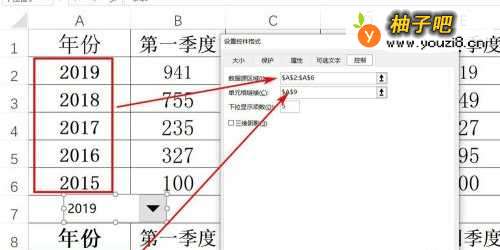 5
5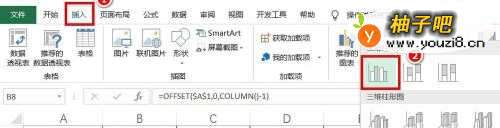 6
6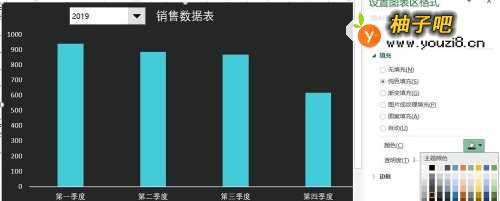 7
7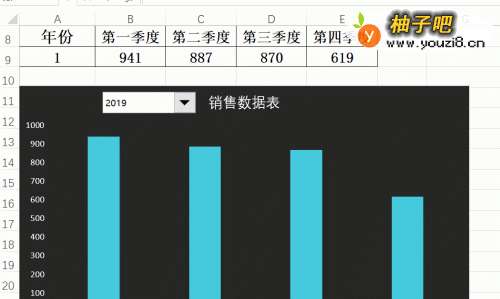
准备数据
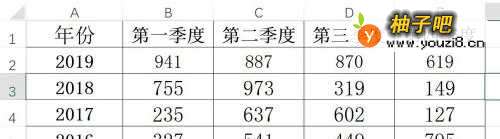
1.以下数据为2015-2019年四个季度的销售数据:A1:E6单元格
2.需要制作可以切换不同年份的季度销售数据柱形图
2引用数据
1.复制步骤1中的表头到A8单元格
2.辅助单元格:在A9单元格输入1
3.引用数据:在B9单元格输入公式:=OFFSET($A$1,$A$9,COLUMN()-1),鼠标向右填充
3制作下拉菜单
插入控件:开发工具—控件—组合框控件(窗体控件)
4设置组合框控件
1.右击组合框控件,弹出“设置控件格式”对话框,切换到“控制”面板
2.数据源区域:$A$2:$A$6 【年份2015-2019】
3.单元格链接:$A$9 【步骤2中辅助单元格A9】
4.下拉显示项:5
5插入柱形图
1.选中引用数据区域:B8:E9
2.插入—图表—柱形图—簇状柱形图
6美化图表
1.将组合框控件拖拽到柱形图上并组合
2.设置背景颜色为黑色
3.设置柱形条填充色为浅蓝色
7动态柱形图效果如下
通过组合框控件切换年份2015-2019,图表实现不同年份四个季度销售额动态变化的功能
总结
【1】准备数据源【2】引用数据:复制表头,辅助单元格,OFFSET()函数【3】插入组合框【4】设置组合框,单元格区域,单元格链接【4】插入柱形图【5】美化图表,设置颜色
同类经验分享

- 谷歌拼音输入法怎么敲出特殊符号11-26
- 狗狗耳朵清洁护理有什么方法?11-26
- 钉钉如何设置允许非好友查看我的企业认证信息?11-19
- 如何更好地处理婆媳矛盾11-19
- 萌妆的打造方法11-19
- 家具设计之客厅电视柜家具手绘举例11-17
- 小孩很不听话怎么办?11-17
- 汽车美容知识全攻略11-26
- 微信6.6怎么关闭搜一搜07-27
- 怎么做美人鱼手工制作11-26
站内热点
- 谷歌拼音输入法怎么敲出特殊符号11-26
- 狗狗耳朵清洁护理有什么方法?11-26
- 钉钉如何设置允许非好友查看我的企业认证信息?11-19
- 如何更好地处理婆媳矛盾11-19
- 萌妆的打造方法11-19
- 家具设计之客厅电视柜家具手绘举例11-17
- 小孩很不听话怎么办?11-17
- 汽车美容知识全攻略11-26
- 微信6.6怎么关闭搜一搜07-27
- 怎么做美人鱼手工制作11-26
近期更新
- 老人死亡前都有哪些征兆11-22
- 喜欢一个人的表现?11-22
- 这些星座男人好腹黑!姑娘们,赶紧走远点!11-22
- 找保姆需要注意哪些问题?11-22
- 恋爱久了如何维持彼此的关系呢?11-22
- 梅干菜肉末鸡蛋饼11-22
- 土豆丸子怎么制作才好吃?求图解步骤?11-22
- 儿童舞蹈垫如何选择11-22
- 凉拌河粉——美味爽口菜11-22
- 怎么样孝顺你的父母11-22
- 教孩子剪纸天鹅的详细步骤11-22
- 职场团队领导如何做好11-22