
在PS中如何制作渐变图像新效果
整理:大七づfe
时间:2025-12-06
阅读:5

在职场中多学一种技能就能增加自己的含金量,下面介绍一下在PS中如何制作渐变图像效果
工具/原料
电脑
软件:PS
操作方法
12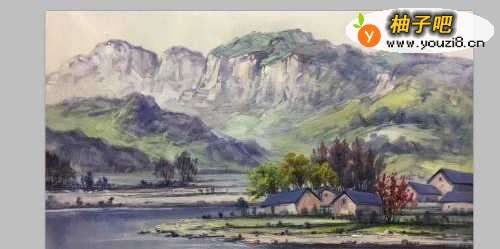 3
3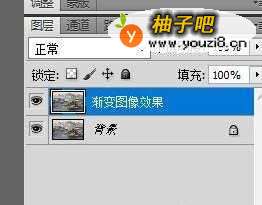 4
4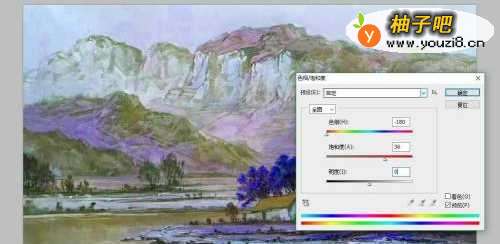 5
5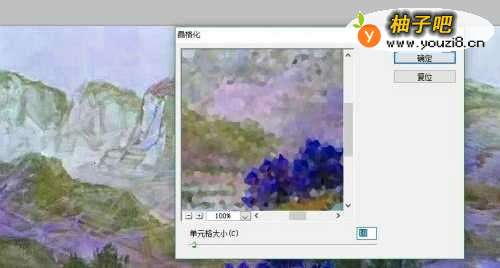 6
6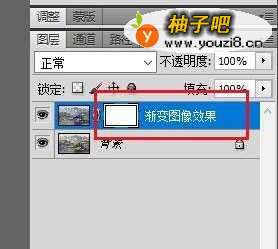 7
7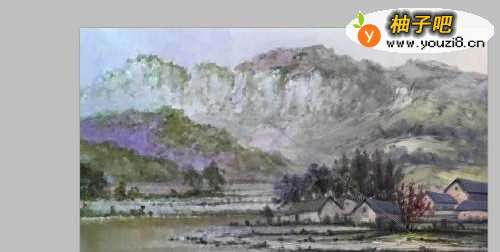 8
8
双击打开PS软件
2按【ctrl+O】选择需要制作的图片
3将“背景”图层拖拽到【图层】控制面板下方的【创建新图层】按钮上,复制图层并将其命名为“渐变图像效果”
4选择工具栏中的【图像】-【调整】-【色相/饱和度】,在弹出的对话框中进行设置:色相:-180,饱和度:36,单击【确定】
5选择工具栏中的【滤镜】-【像素画】-【晶格化】,在弹出的对话框中进行设置,如图所示,单击【确定】
6单击【图层】控制面板下方的【添加图层蒙版】,为“渐变图像效果”图层添加蒙版
7单击【渐变】,单击属性栏中的【编辑渐变】按钮,在弹出的对话框中将渐变色设置为从黑色到白色,单击【确定】,在图像窗口中从右下方向左上方拖动鼠标
8松开鼠标,渐变图像效果制作完成了
同类经验分享

- 谷歌拼音输入法怎么敲出特殊符号11-26
- 狗狗耳朵清洁护理有什么方法?11-26
- 钉钉如何设置允许非好友查看我的企业认证信息?11-19
- 如何更好地处理婆媳矛盾11-19
- 萌妆的打造方法11-19
- 家具设计之客厅电视柜家具手绘举例11-17
- 小孩很不听话怎么办?11-17
- 汽车美容知识全攻略11-26
- 微信6.6怎么关闭搜一搜07-27
- 怎么做美人鱼手工制作11-26
站内热点
- 谷歌拼音输入法怎么敲出特殊符号11-26
- 狗狗耳朵清洁护理有什么方法?11-26
- 钉钉如何设置允许非好友查看我的企业认证信息?11-19
- 如何更好地处理婆媳矛盾11-19
- 萌妆的打造方法11-19
- 家具设计之客厅电视柜家具手绘举例11-17
- 小孩很不听话怎么办?11-17
- 汽车美容知识全攻略11-26
- 微信6.6怎么关闭搜一搜07-27
- 怎么做美人鱼手工制作11-26
近期更新
- 相亲介绍的朋友,女生该不该主动邀约?12-06
- 好吃又下凡的辣炒鱿鱼卷12-06
- 如何让孩子学习时专心12-06
- 在21世纪如何找到合适自己的男神?12-06
- Excel如何按颜色求和12-06
- 单身有哪些好处12-06
- 关于95后员工管理的6个实用技巧12-06
- 与人争辩总遭“惨败”?教你如何轻松怼回去12-06
- 大学生择业观12-06
- 在家怎么做油煎香肠12-06
- 女生在考研期间如何与男朋友良好相处?12-06
- 家常小菜糖醋咕噜肉的详细做法12-06