
保护EXCEL工作表中部分单元格区域
整理:格言风
时间:2025-12-09
阅读:21
在工作中,有些表格数据是需要分享给不同的人查阅的。而在查阅过程中,难免有数据被不小心更改或恶意更改,为避免这种情况,我们可以给不需要别人更改的单元格内容设置成保护内容,这些就能避免了一些问题的发生。
工具/原料
工具:电脑
软件:excel
操作方法
12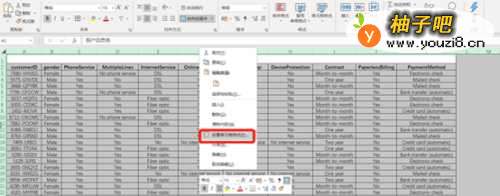 3
3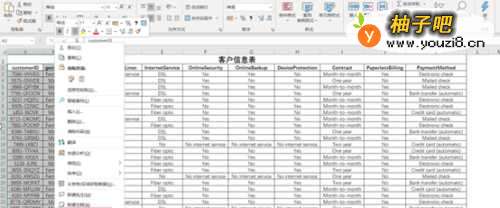 4
4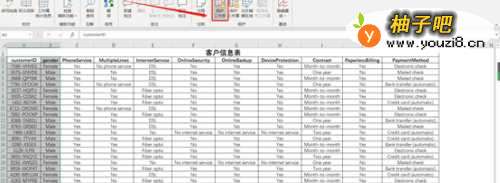 5
5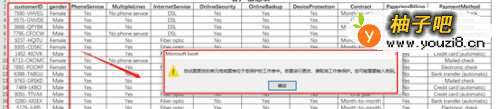 6
6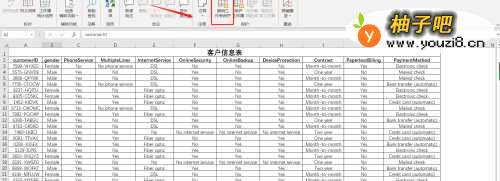
1.保护EXCEL工作表中部分单元格区域
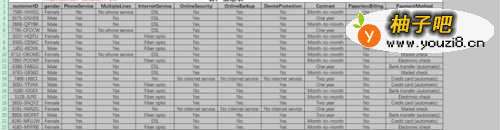
现有一张表为客户信息表,为防止别人不小心更改部分内容,现需要对工作表部分单元格进行加密处理。以下是一些具体的操作步骤:
单击工作表左上方行列交叉处的三角形按钮,即可全选工作表。
2然后鼠标右键选择<设置单元格格式>,然后在弹出的对话框” 设置单元格格式”切换至<保护>这一选项卡,然后取消锁定和隐藏的勾选,单击确定。
3然后在工作表中选择想要保护的单元格内容,比如:A2:B24。鼠标右键选择<设置单元格格式>,然后在弹出的对话框” 设置单元格格式”切换至<保护>这一选项卡,然后勾选锁定,单击确定。
4然后点击菜单栏中的<审阅>-<保护工作表>,然后在弹出的对话框” 保护工作表”中,设置取消工作表保护时使用的密码,这里设置为:123,然后在允许此工作表的所有用户进行中选择:编辑对象,然后单击确定,在弹出的<确认密码>对话框中,重新输入密码:123,单击确定即可。
5完成以上操作后,再双击A2:B24单元格,就会出现以下内容,此时A2:B24单元格已被保护。
6若想撤销单元格的保护,点击<审阅>-<撤销工作表保护>,然后在弹出的对话框中,重新输入密码:123,即可。
同类经验分享

- 谷歌拼音输入法怎么敲出特殊符号11-26
- 狗狗耳朵清洁护理有什么方法?11-26
- 钉钉如何设置允许非好友查看我的企业认证信息?11-19
- 如何更好地处理婆媳矛盾11-19
- 萌妆的打造方法11-19
- 家具设计之客厅电视柜家具手绘举例11-17
- 小孩很不听话怎么办?11-17
- 汽车美容知识全攻略11-26
- 微信6.6怎么关闭搜一搜07-27
- 怎么做美人鱼手工制作11-26
站内热点
- 谷歌拼音输入法怎么敲出特殊符号11-26
- 狗狗耳朵清洁护理有什么方法?11-26
- 钉钉如何设置允许非好友查看我的企业认证信息?11-19
- 如何更好地处理婆媳矛盾11-19
- 萌妆的打造方法11-19
- 家具设计之客厅电视柜家具手绘举例11-17
- 小孩很不听话怎么办?11-17
- 汽车美容知识全攻略11-26
- 微信6.6怎么关闭搜一搜07-27
- 怎么做美人鱼手工制作11-26
近期更新
- 怎样做出家常菜系列之葱爆鸡片12-09
- 简易家常菜—青椒炒窝瓜12-09
- 大公司请假怎么请比较好?12-09
- 男票问自己前任怎么办12-09
- 男女在恋爱中如何相处12-09
- 酒店管理如何自学12-09
- 大街网如何在手机上订阅或关闭消息提醒?12-09
- 土豆胡萝卜炖排骨怎么做12-09
- 丈夫总是爱聚会,妻子如何应对?12-09
- 家常菜椰蓉虾的教程12-09
- 怎么和孩子沟通交流12-09
- 回家看父母应该带些什么东西12-09