
配置威联通NAS 实现从公网访问跨网访问教育网
教育网有比较丰富的资源,但如果不开通校园VPN,从外网(如办公室)是无法访问教育网的。当家里的NAS主机同时连接公网和教育网后,即使不开通校园网VPN,利用QNAP Browser Station的跨网访问功能,也可以远程访问教育网内的资源。 本文主要带大家学习设置威联通QNAP NAS 的Browser Station,实现从公网跨网络访问教育网。内容涉及(1)QNAP NAS的USB Wi-Fi安装配置;(2)NAS默认网关配置;(3)PUTTY的使用;(4)QNAP NAS的 Browser Station跨网访问等。
工具/原料
威联通QNAP NAS主机TS251+
小米USB随身WIFI
中国电信网、中兴光猫F460(网段192.168.1.x)
教育网、Tenda WIFI路由器(网段192.168.2.x)
笔记本电脑T440,接入192.168.1.x网段
Putty
操作方法
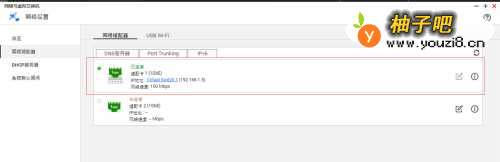
硬件联接。(1)将NAS主机的1号网口通过有线网线连接到F460,NAS主机自动获得了IP地址(192.168.1.5),其默认网关为192.168.1.1,并且可以上公网。(2)将小米USB随身WIFI插入NAS后面的USB口(USB2.0或USB3.0口均可),实测无需安装驱动,即插即用。(3)笔记本电脑也连接到F460,自动获得IP地址(192.168.1.10)。电脑用浏览器登录QNAP NAS的QTS,可以看到有线网的连接情况。
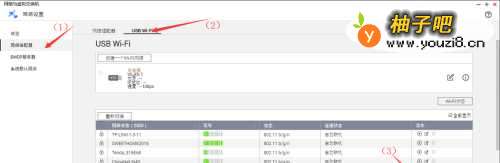
2配置无线网络。(1)在网络与虚拟交换机中,点击【网络适配器】;(2)点击【USB Wi-Fi】,此时可以看到有一个未连接的无线USB WIFI适配器(即小米USB随身Wi-Fi);(3)在要连接的无线网络上(此处为TPLINK8A2A)点击三角按钮。
 3
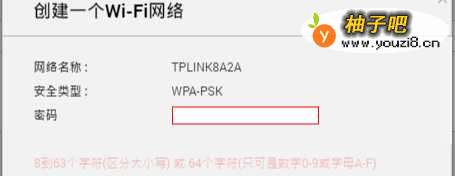
3创建一个Wi-Fi网络。在密码框输入密码,点击【应用】。随后此无线USB WIFI适配器状态为已连接。
 4
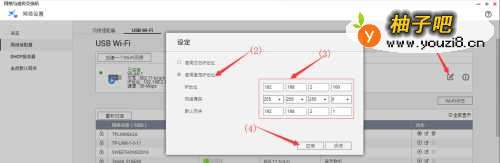
4配置IP地址。(1)在已连接的无线USB WIFI适配器右边点击笔状按钮。(2)在弹出的设定框中,使用固定IP地址;(3)设置IP地址(此例设为192.168.2.100)、网络掩码(此例设为255.255.255.0)、默认网关(此例设为192.168.2.1)。此无线网与有线网在不同的网络区域;(4)点击【应用】确定。配置完好的网络状态如后面2图所示。
 5
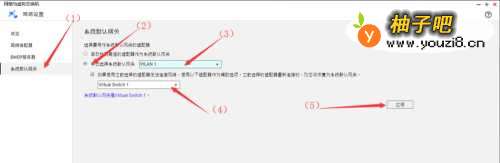
5设置系统默认网关。(1)点击【系统默认网关】;(2)选择【手动选择系统默认网关】;(3)选中“WLAN1”;(4)勾选“如果使用之前选择的适配器无法连接网络,使用以下适配器为辅助选项。”(5)点击【应用】按钮。
 6
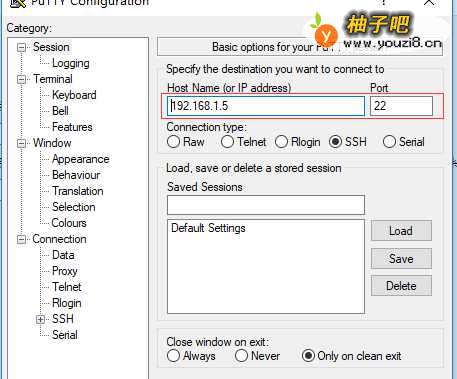
6在笔记本电脑上启动Putty。(1)在Hosting Name(or IP address)框中,输入NAS主机IP地址;(2)点击【Open】按钮。
 7
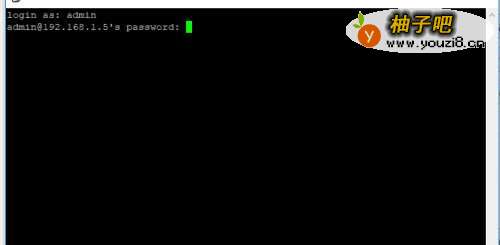
7Putty登录NAS。(1)输入管理员用户,一般为admin,回车;(2)输入密码,回车。
 8
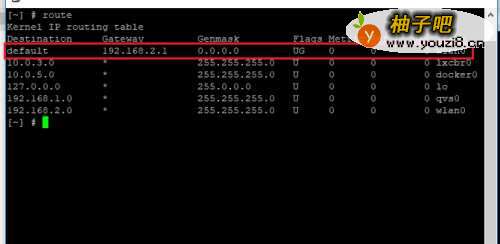
8查询路由表信息。(1)输入route ,回车。(2)查看路由表信息。其中第一条路由的含义是默认情况下使用192.168.2.1作为网关,使用的网络接口是wlan0。这个wlan0应该就是我们前面看到的WLAN1,即无线网卡USB Wi-Fi,用的是linux系统内部的命名。此时默认情况下是NAS使用无线网。
 9
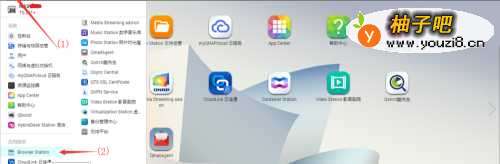
9启动Browser Station。(1)在QTS中点击主菜单的三条横线图标。(2)点击左下方的“Browser Station”。
 10
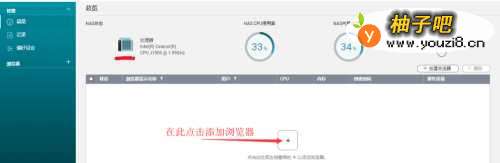
10添加浏览器。在Browser Station中点击右下区域中的“+”号按钮。出现“载入中”界面,稍候出现浏览器界面。此浏览器应是由Chrome浏览器改造来的,界面的左上角可以看到“Chrome://newtab”字样。
 11
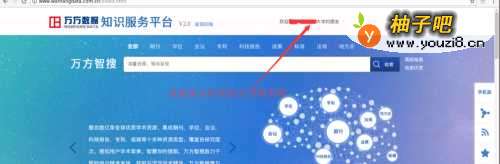
11浏览教育网的资源。此处以访问万方数据(www.wanfang.com.cn)为例。在浏览器的Url地址栏中输入 www.wanfang.com.cn/index.html ,显示其万方数据的查询网页,并在首部显示“欢迎xx大学的朋友”。证实NAS此时使用的是无线教育网。
同类经验分享

- 谷歌拼音输入法怎么敲出特殊符号11-26
- 狗狗耳朵清洁护理有什么方法?11-26
- 钉钉如何设置允许非好友查看我的企业认证信息?11-19
- 如何更好地处理婆媳矛盾11-19
- 萌妆的打造方法11-19
- 家具设计之客厅电视柜家具手绘举例11-17
- 小孩很不听话怎么办?11-17
- 汽车美容知识全攻略11-26
- 微信6.6怎么关闭搜一搜07-27
- 怎么做美人鱼手工制作11-26
站内热点
- 谷歌拼音输入法怎么敲出特殊符号11-26
- 狗狗耳朵清洁护理有什么方法?11-26
- 钉钉如何设置允许非好友查看我的企业认证信息?11-19
- 如何更好地处理婆媳矛盾11-19
- 萌妆的打造方法11-19
- 家具设计之客厅电视柜家具手绘举例11-17
- 小孩很不听话怎么办?11-17
- 汽车美容知识全攻略11-26
- 微信6.6怎么关闭搜一搜07-27
- 怎么做美人鱼手工制作11-26
近期更新
- 如何做金针菇炒木耳12-11
- 关于改变职场工作不顺心的五点建议12-11
- 委托书怎么写范文12-11
- 家常【凉拌麻辣牛肉】简单做法12-11
- 怎么进行二手房装修水电改造设计12-11
- 如何才能使自己的头发和脸不油?12-11
- 重庆小吃之怪味胡豆12-11
- 日本豆腐的另类做法12-11
- 商务邮件怎么写12-11
- 已婚男士和女同事出差,需要注意哪些?12-11
- 父母给予子女最好的礼物是什么?12-11
- 中年女人如何走出离婚阴影12-11