
如何调整word表格的高度和宽度?
整理:碱式幸福
时间:2026-01-03
阅读:8

在工作中,我们经常会调整word表格的高度和宽度,调整的方法很多,小编分享几种:1、将鼠标放于行或列上,待出现双箭头标志时,拖动行或列,松开鼠标即调整成功;2、打开【表格属性】的,精确调整行宽或列宽。以下是详细方法介绍!
工具/原料
Thinkpad联想笔记本电脑,1台
操作系统:WIN10
WORD 2007
操作方法
1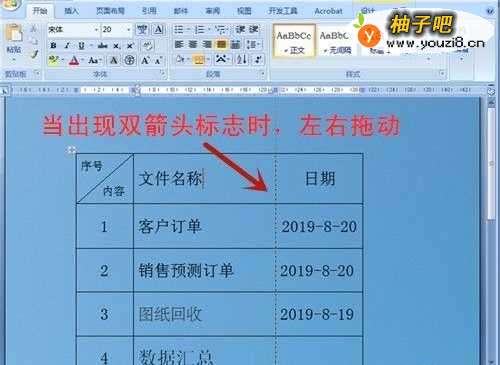 2
2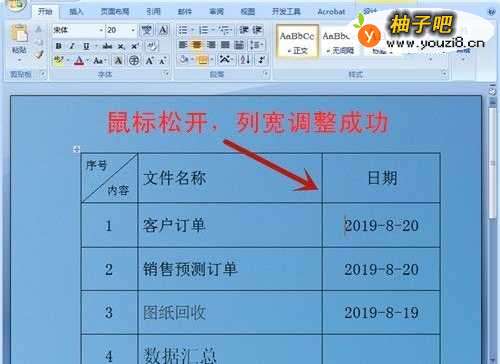 3
3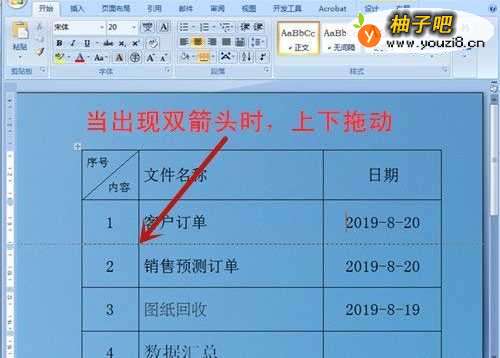 4
4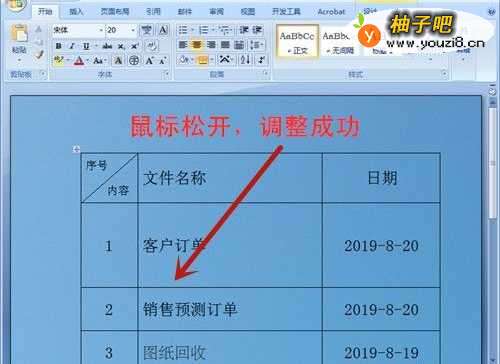 5
5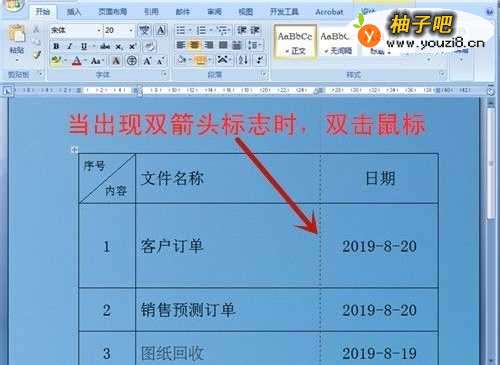 6
6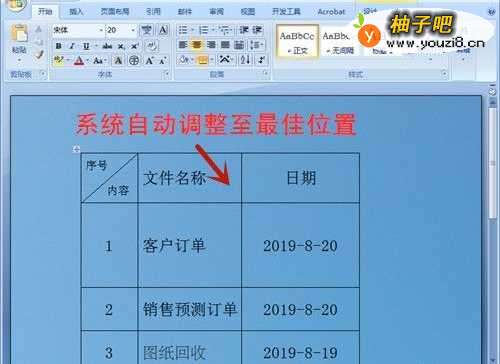 7
7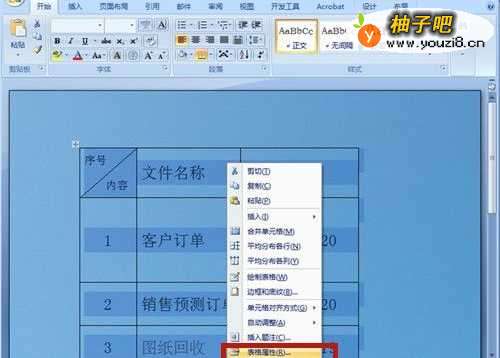 8
8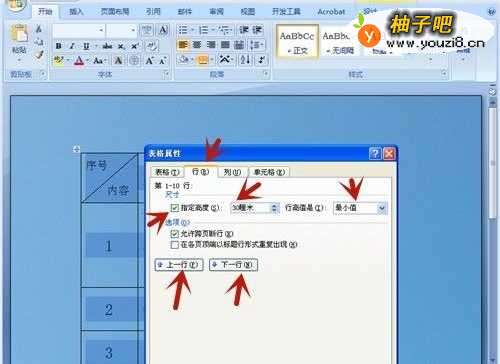 9
9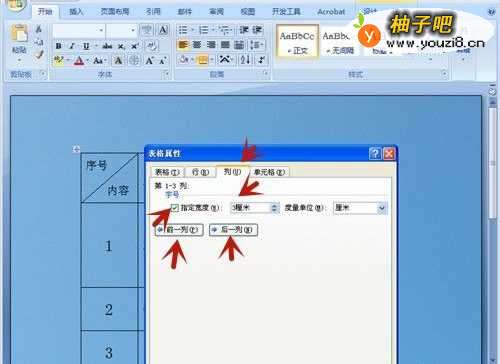 10
10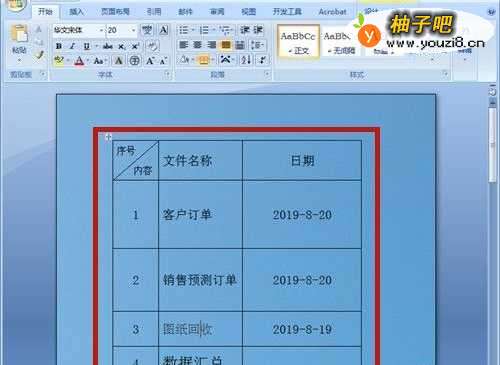 11
11
打开文件,将鼠标放于列的分界线上,当出现双箭头标志时,按下鼠标,左右拖动,放至合适位置。
2放下鼠标,列的宽度调整成功。
3打开文件,将鼠标放于列的分界线上,当出现双箭头标志时,按下鼠标,左右拖动,放至合适位置。
4放下鼠标,行的高度调整成功。
5将鼠标放于列上,当出现双箭头时,快速双击鼠标。
6系统自动调整列宽至最佳尺寸。
7选择表格,右南鼠标,选择【表格属性】。
8在“表格属性”中,点击【行】,勾选【指定高度】,输入数字,便调整了行的高度。点击【前一行】、【后一行】,可切换行。
9在“表格属性”中,点击【列】选项,勾选【指定高度】,输入数字,便调整了列的宽度。点击【前一列】、【后一列】,可切换列。
10设定数值后,按【确定】键,行和列便全部调整成功了。
11方法总结:
1、快速调整列:将鼠标放于列上,待出现双箭头标志时,左右拖动,至合适位置,松开鼠标。
2、快速调整行:将鼠标放于行上,待出现双箭头标志时,上下拖动,至合适位置,松开鼠标。
3、精确调整行或列:打开【表格属性】→【行】或【列】,输入精确数字,勾选【指定高度或宽度】,最后点击【确定】。
同类经验分享

- 谷歌拼音输入法怎么敲出特殊符号11-26
- 狗狗耳朵清洁护理有什么方法?11-26
- 钉钉如何设置允许非好友查看我的企业认证信息?11-19
- 如何更好地处理婆媳矛盾11-19
- 萌妆的打造方法11-19
- 家具设计之客厅电视柜家具手绘举例11-17
- 汽车美容知识全攻略11-26
- 小孩很不听话怎么办?11-17
- 微信6.6怎么关闭搜一搜07-27
- 怎么做美人鱼手工制作11-26
站内热点
- 谷歌拼音输入法怎么敲出特殊符号11-26
- 狗狗耳朵清洁护理有什么方法?11-26
- 钉钉如何设置允许非好友查看我的企业认证信息?11-19
- 如何更好地处理婆媳矛盾11-19
- 萌妆的打造方法11-19
- 家具设计之客厅电视柜家具手绘举例11-17
- 汽车美容知识全攻略11-26
- 小孩很不听话怎么办?11-17
- 微信6.6怎么关闭搜一搜07-27
- 怎么做美人鱼手工制作11-26
近期更新
- 夜晚停车时需要注意的事情01-03
- 洋葱炒鸭心的做法步骤01-03
- 日本煮黑豆的做法01-03
- 家常菜——蛋皮肉卷01-03
- 家里铺了实木地板后该如何清洁实木地板?01-03
- 别人问你干嘛呢怎么回答高情商01-03
- #过年#春节压岁钱给多少合适怎么给小孩发01-03
- 燕鱼炖土豆做法一01-03
- 职场哪些事不应该做?01-03
- 虾仁炒莴笋家常菜的正确做法01-03
- 如何判断夫妻/恋人之间是否依然存在感情01-03
- 如何做五花肉白菜炖粉条?01-03